こんにちは、みんみんです。
ベビーモニターを探しているけれど、
- 専用機は高い
- できれば1万円以下にしたい
- スマホで子どもの様子を確認したい
と思っていませんか?
わが家ではTP-LinkのTapo C200をベビーモニター代わりに使っています。
購入から5年以上経ちますが、今でも問題なく使えており、「もっと早く買えばよかった」と思う育児グッズのひとつです。

この記事では、「実際に使って分かったメリット」「気になったデメリット」「ベビーモニターとして使えるのか」を写真付きで紹介します。

 ポチップ
ポチップ
tp-link TapoC200 4190円(税込み)※購入時
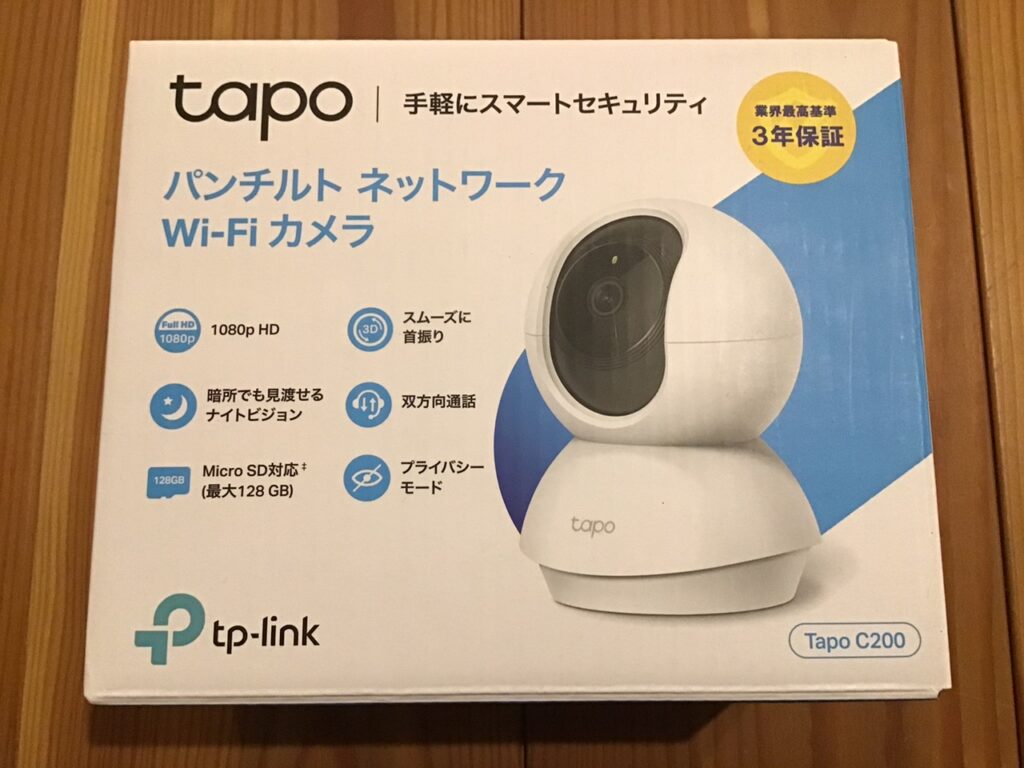
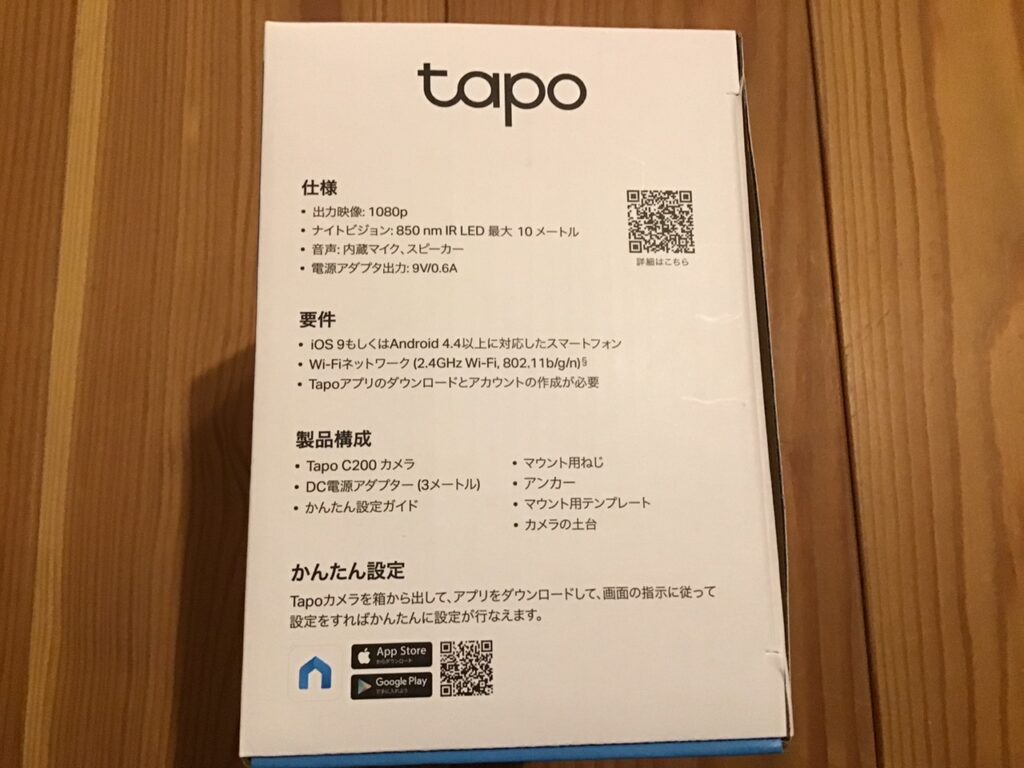
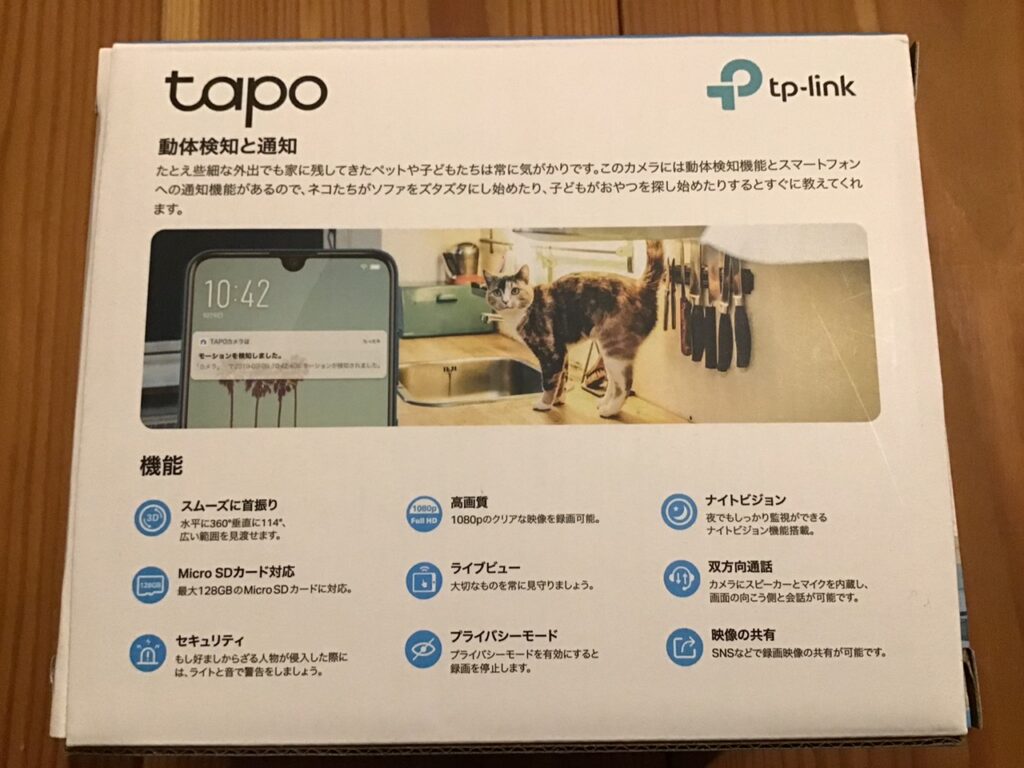
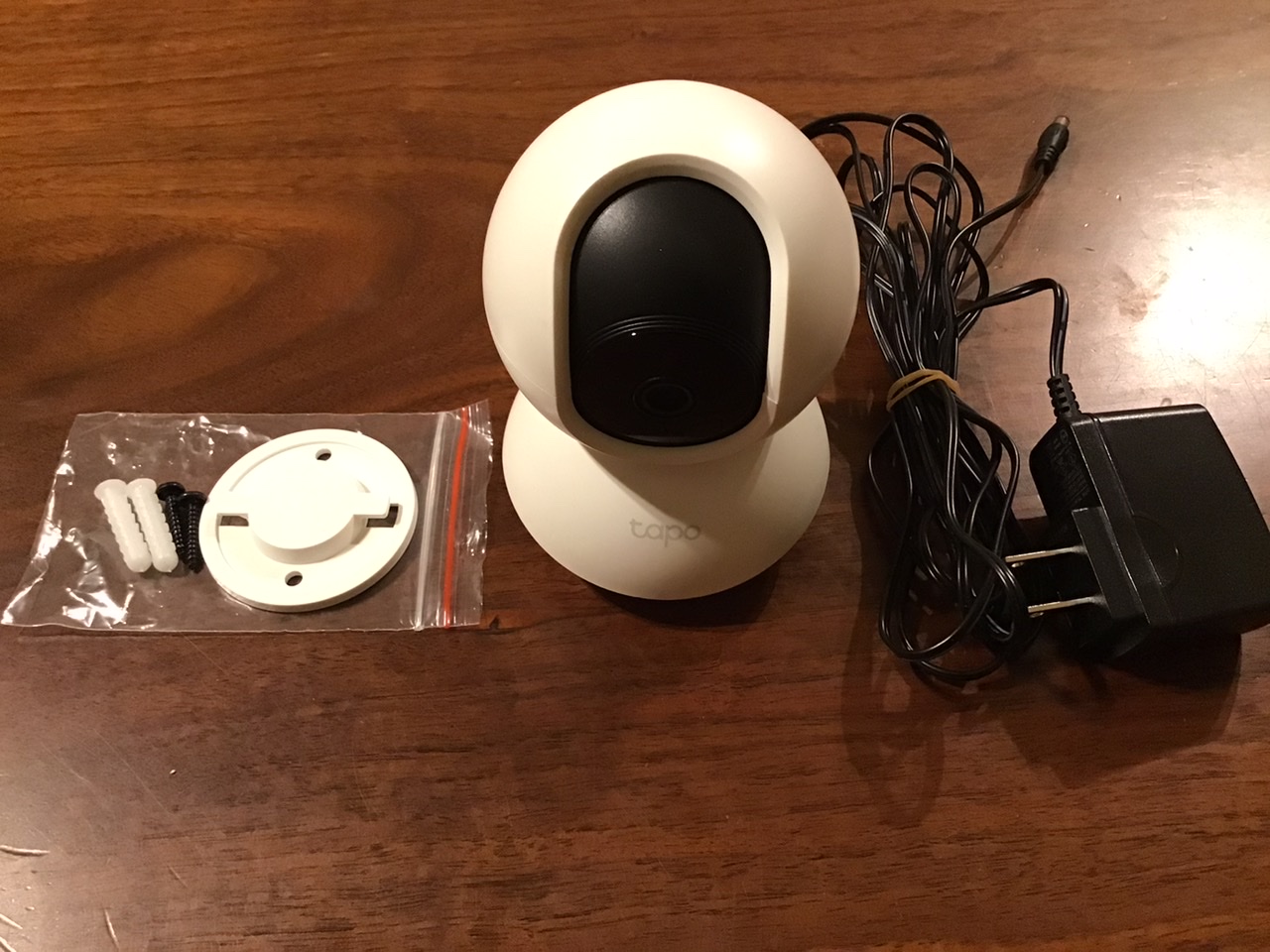
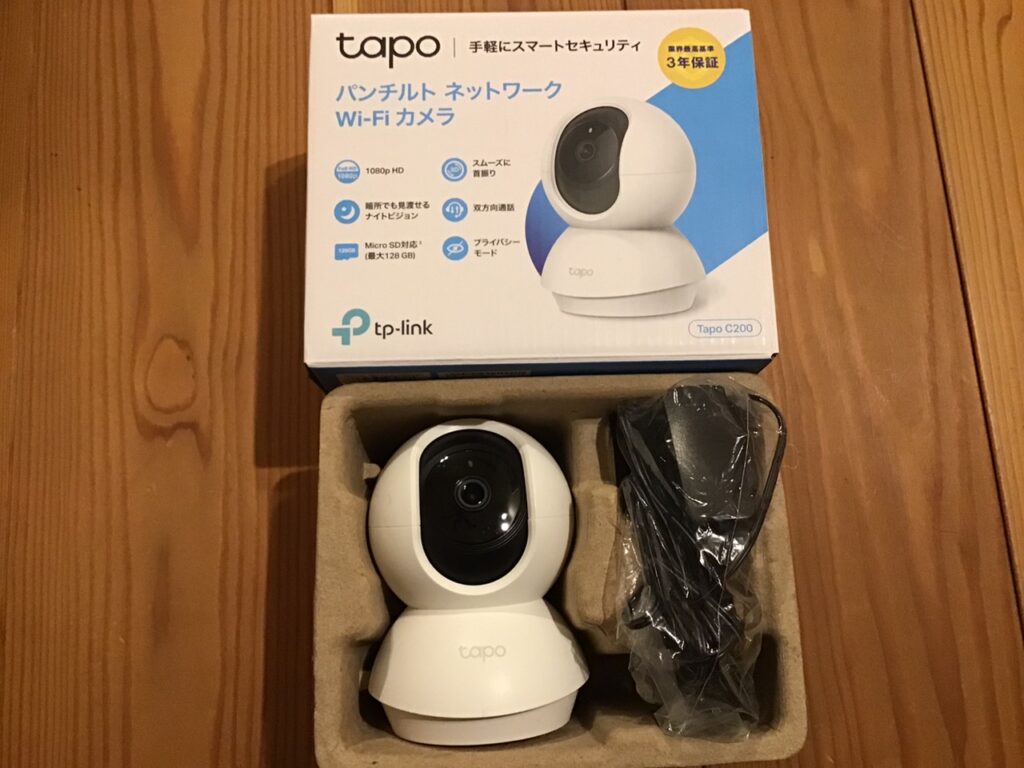
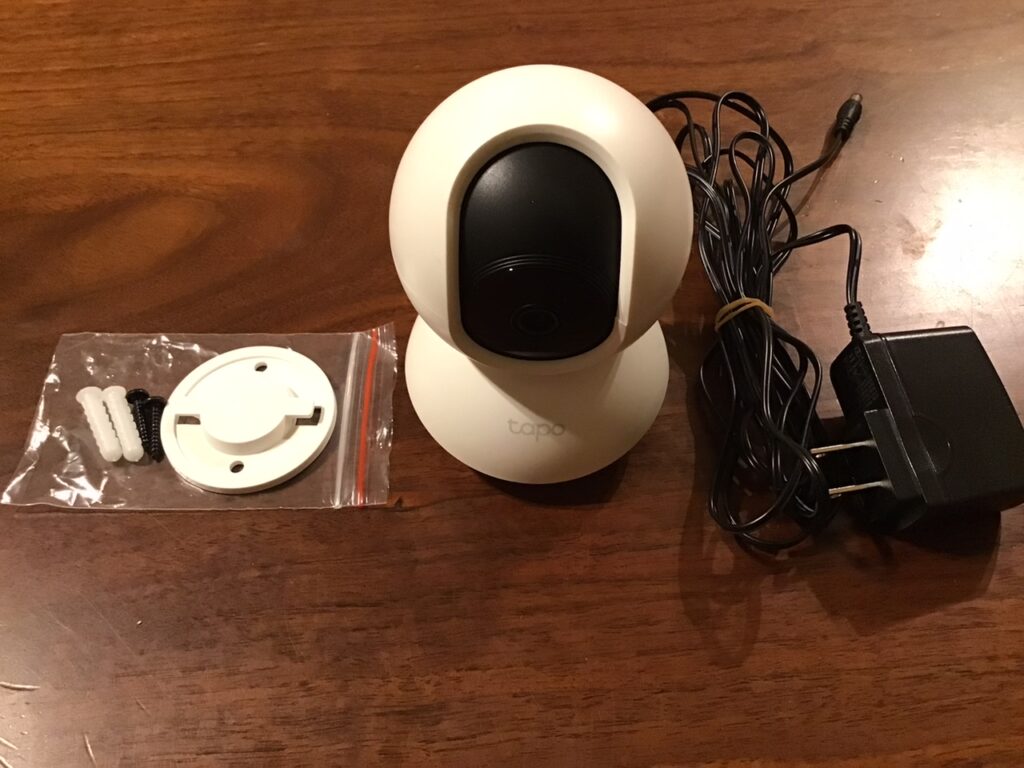
開封してみると、カメラ・電源・壁付用土台とネジとという非常にシンプルな内容です。
大きさは手の平に乗るくらいの小型サイズ。電源ケーブルの長さは3mあります。
簡単な機能説明
2、ナイトビジョン対応:夜間でも撮影できる
3、動作検知機能:人や物を検知して知らせてくれる
4、アラーム機能:不審な人がいたらアラーム音とライトで警告できる
5、首振り機能:カメラを水平方向360°、垂直方向114°に動かせる
6、双方向通話:電話のように話すことが出来る
7、microSDカード対応:最大128GBまでのmicroSDカードに映像を保存できる
【レビュー】TapoC200の良いところ
画質が綺麗
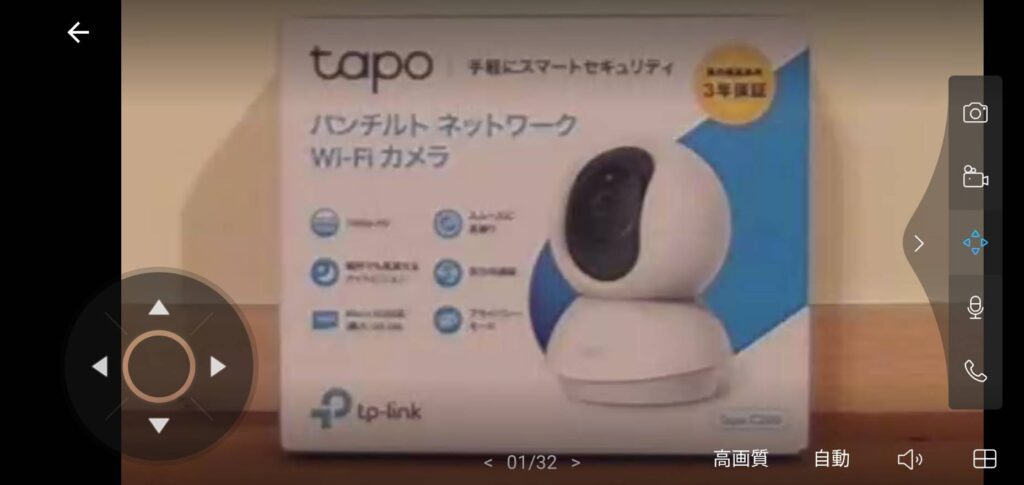
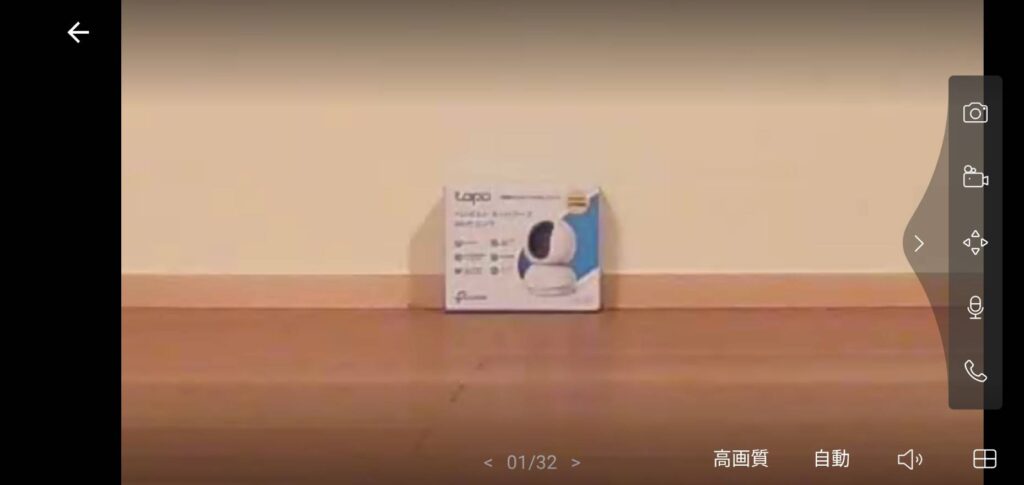
1m、2m、3m離れたところからのスマホの映像をキャプチャしてみました。
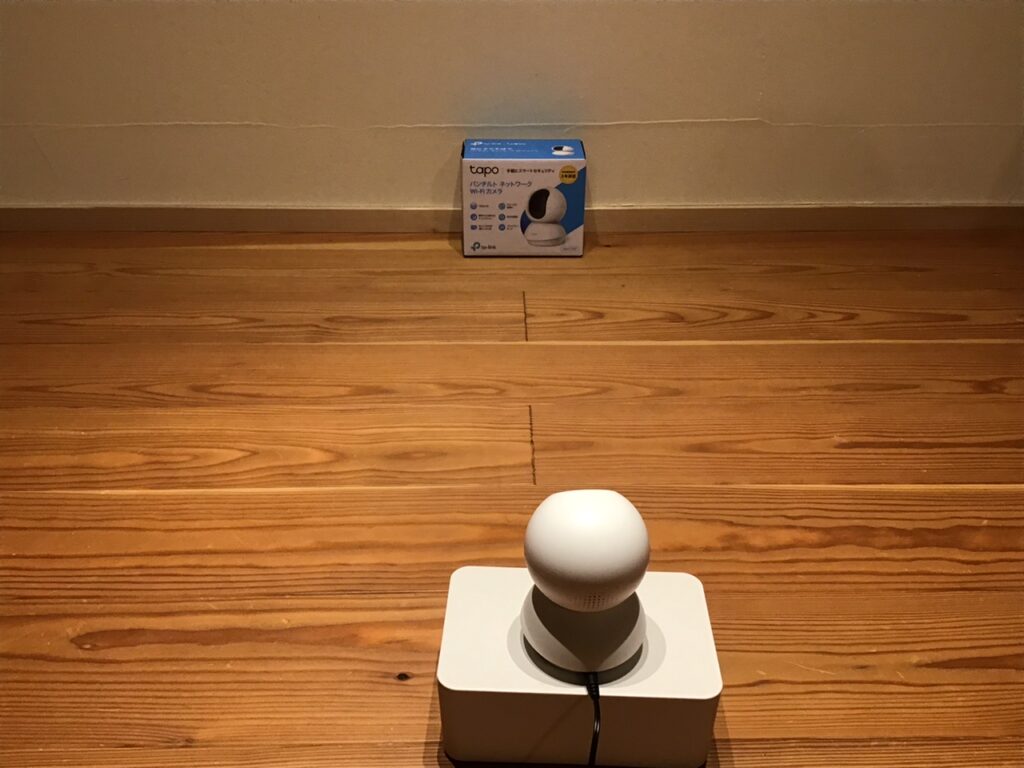
1m離れた状態のスマホの映像(そのままの映像と最大ズーム映像)
最大ズームだと小さい文字までは分かりませんが、大きな文字は余裕で読めます。
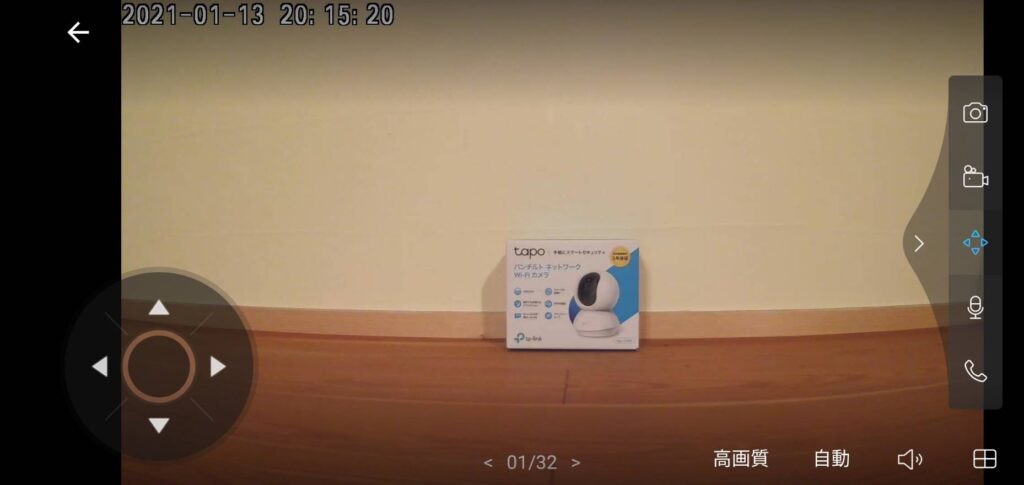
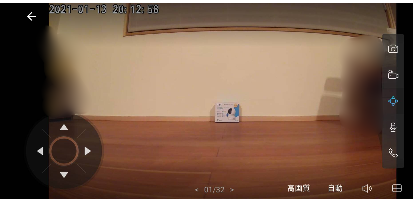
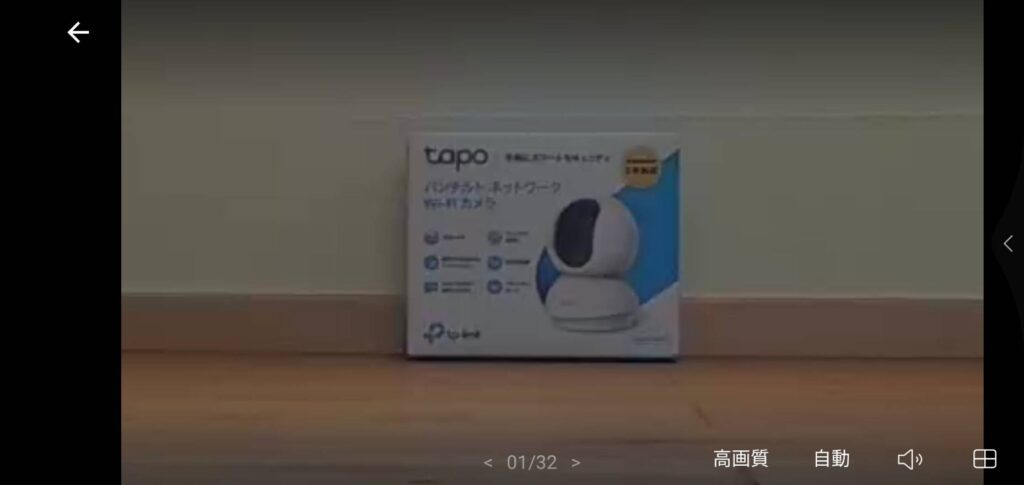
2m離れた状態のスマホの映像
最大ズームでも大きい字はハッキリ読めますね。
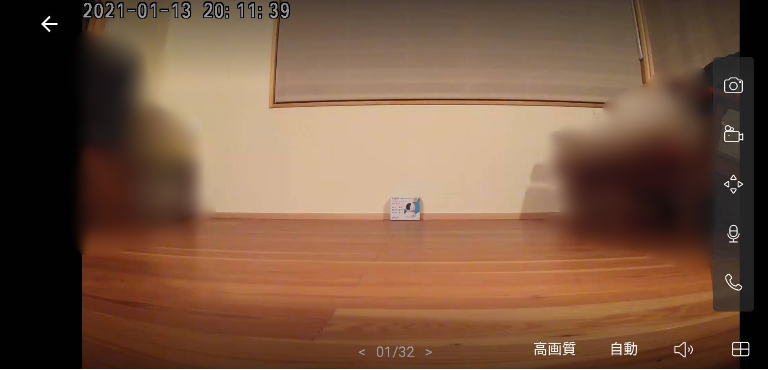
※ごちゃごちゃしていて恥ずかしいので映像キャプチャの左右にぼかしを入れています。ご了承を!
3m離れた状態のスマホの映像
3m離れると流石に箱の文字は読めなくなりますね。でも十分綺麗です。
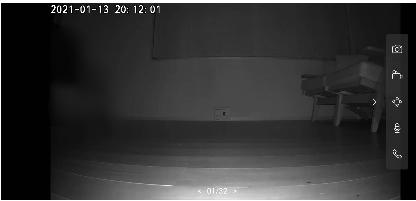
暗闇でもハッキリ見える
ベビーモニターには必須です。
部屋を真っ暗にして1m、2m、3m離したところからのスマホの映像をキャプチャしてみました。
1m離れた状態のスマホの映像(そのままの映像と最大ズーム映像)
私もびっくりしたのですが、めっちゃ見えます!正面はバッチリですね。左右は少し暗くて見えづらいです。
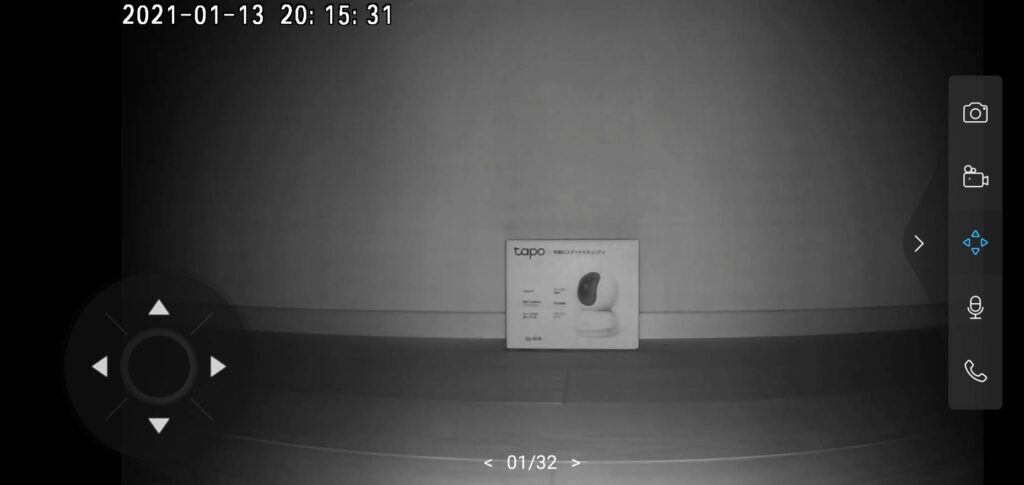

2m離れた状態のスマホの映像
正面はよく見えますが、左右は暗くて見えづらいですね。
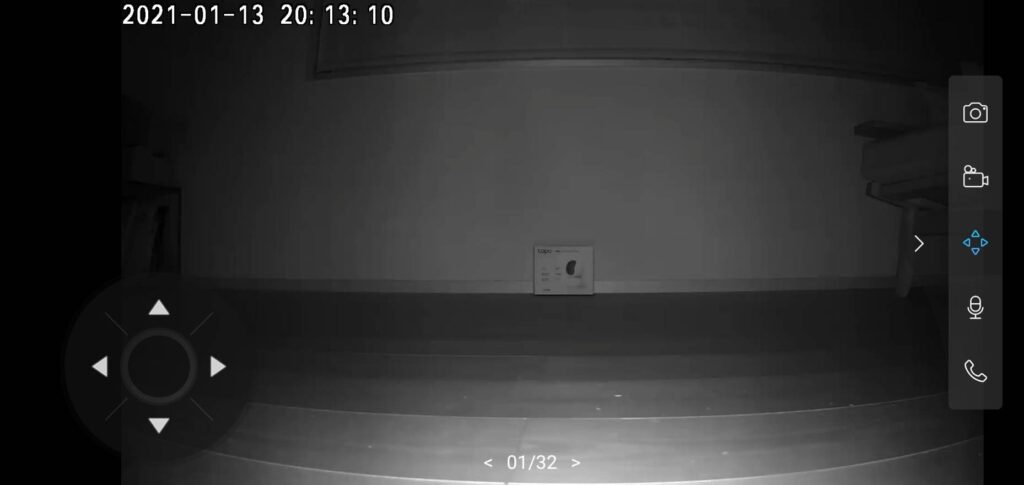
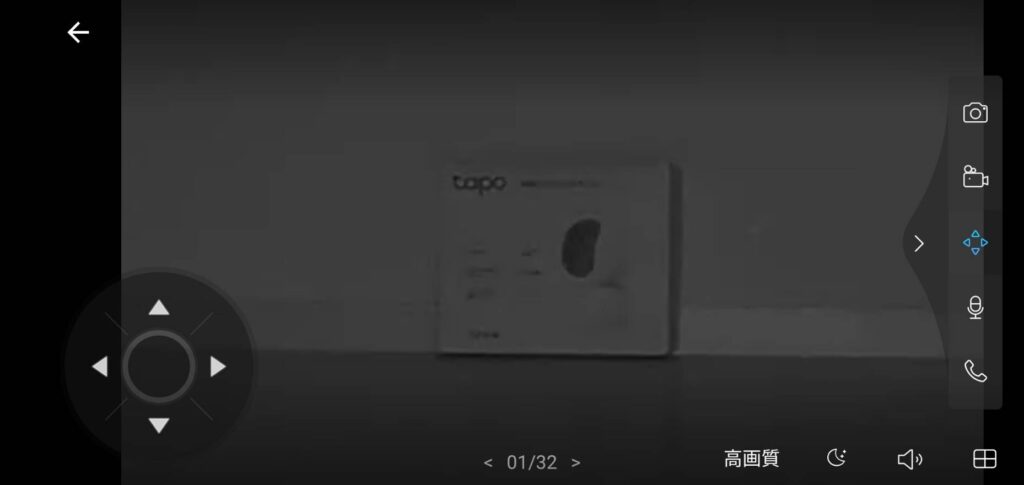
3m離れた状態のスマホの映像
3m離れた方が映像がわかりやすいですね。暗い部屋で使うなら少し離して使うのがベストです。最大ズームだと画像が荒く見えづらくなりました。
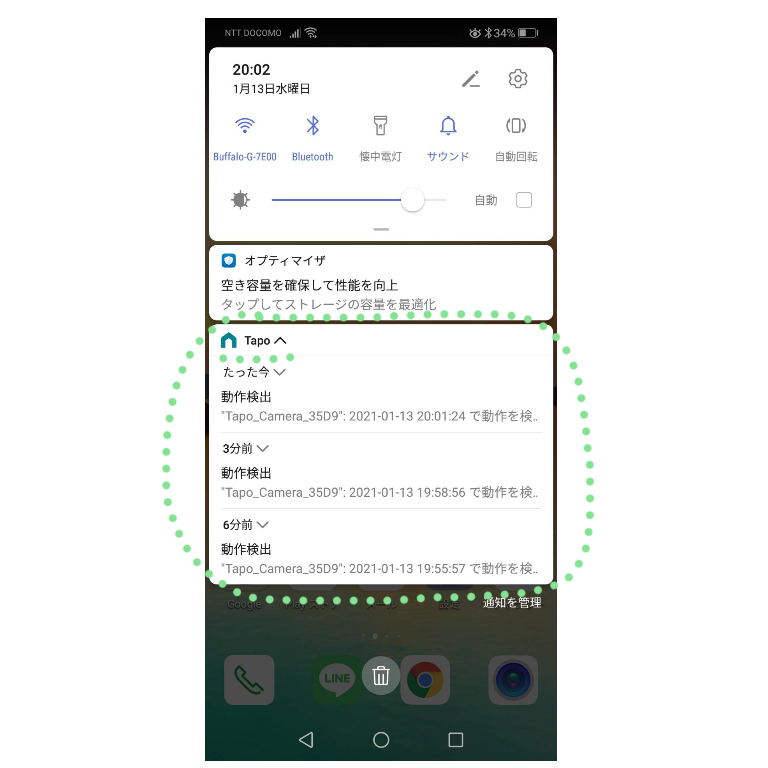
カメラが動くものを検知するとアプリを閉じた状態でも知らせてくれる
ずっとアプリ画面と睨めっこしなくても、人や物が動くとその動きを察知してスマホのお知らせ画面に表示と音(タタッタンッ♪)で知らせてくれます。
お知らせが届いてからアプリを開けばOKです!
初期設定が簡単
機械の初期設定って面倒くさいことが多いのですが、こちらは簡単に出来ましたよ。
▽詳しく知りたい方はこちらをクリック
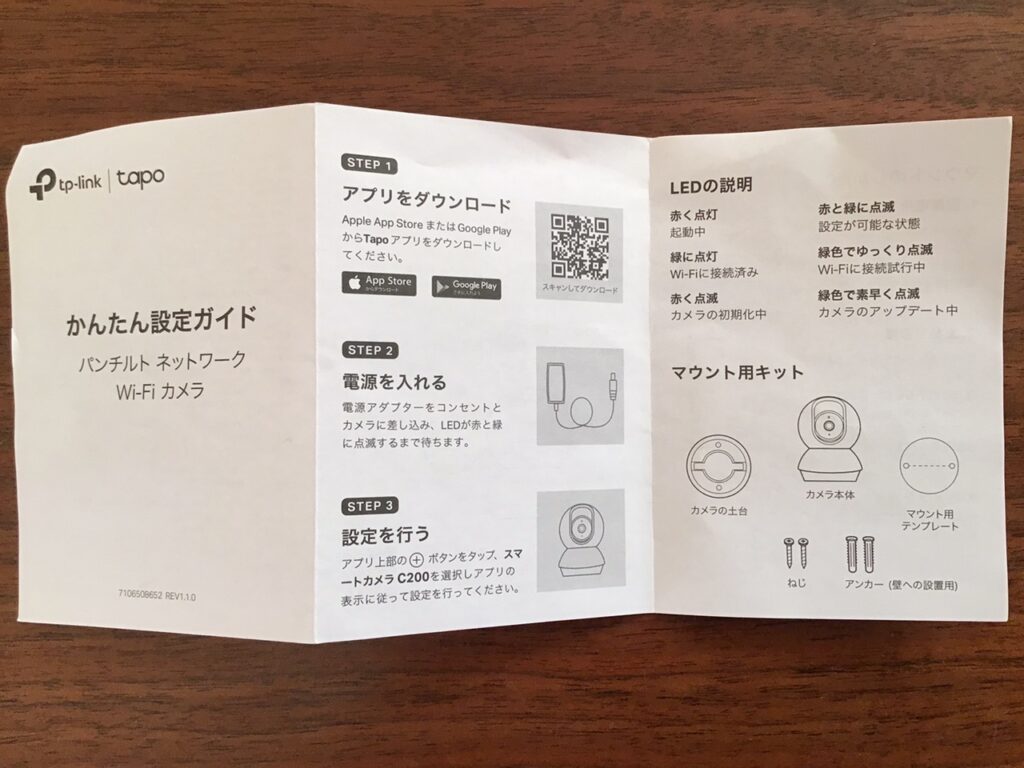
1、バーコードリーダーから設定用のQRコードを読み取り、アプリをダウンロードする。
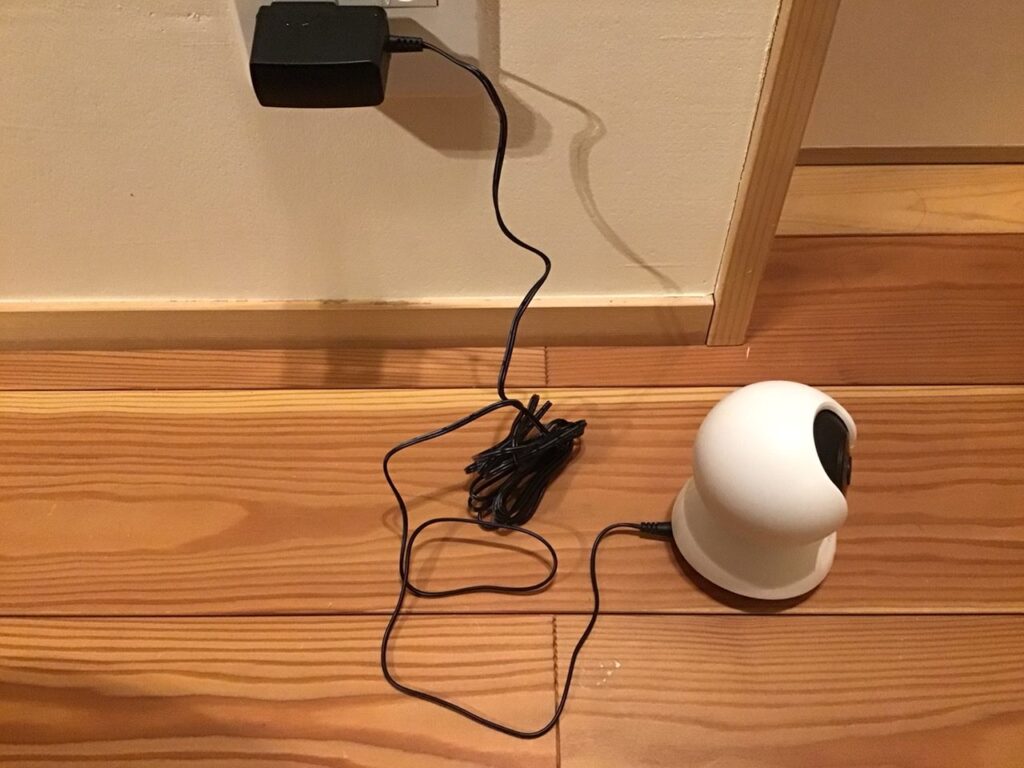
2、カメラの電源を入れる。コンセントを挿したらカメラの電源が入ります。
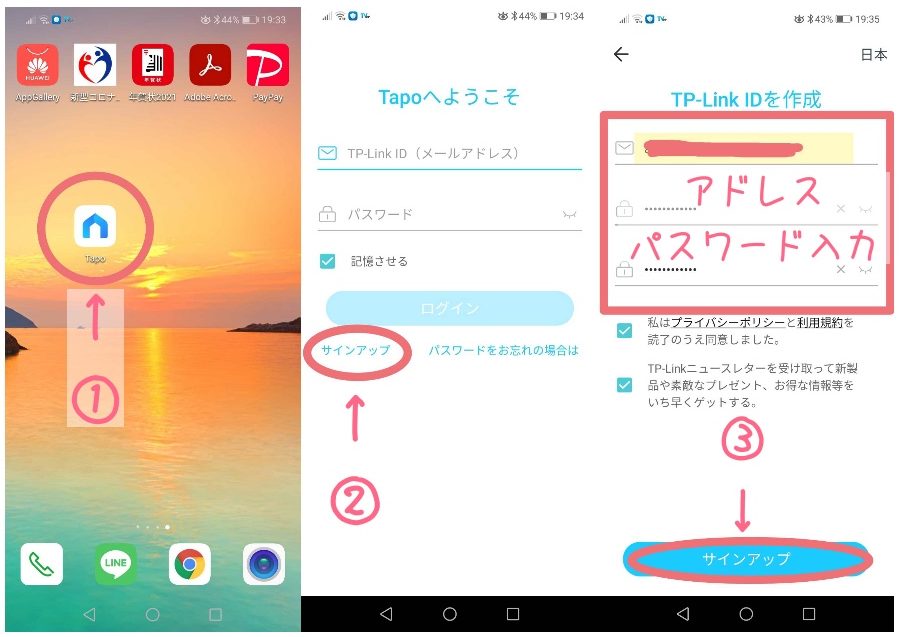
3、アプリを立ち上げて、IDを作成します。
①アプリの【tapo】をクリック
②【サインアップ】をクリック
③メールアドレスとパスワードを入力して【サインアップ】をクリック
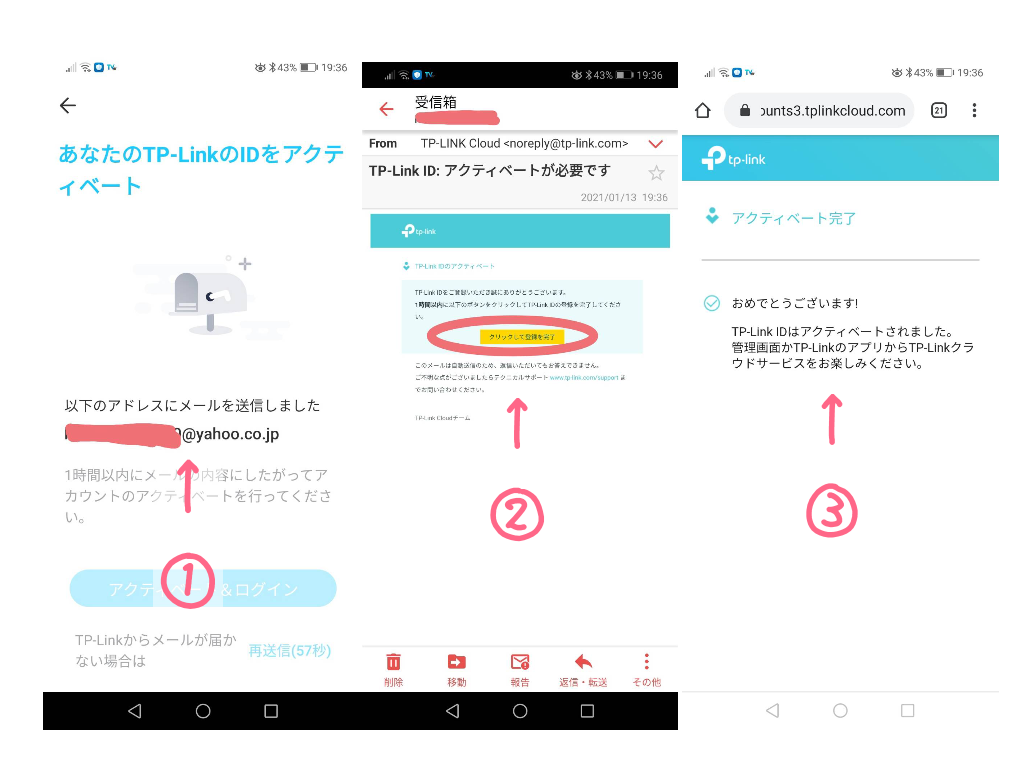
4、IDを作成したら、送られてくるメールを開き【クリックして登録を完了】をクリックする。
①IDに登録したアドレスにメールが送信される
②メールを開き【クリックして登録を完了】をクリックする
③IDの登録完了
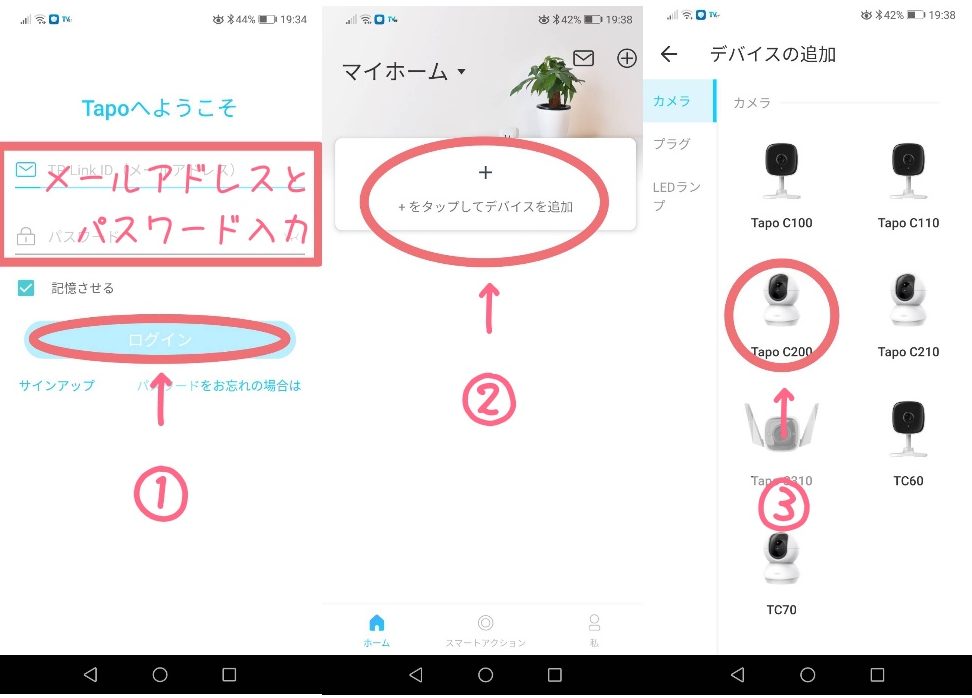
5、アプリを開きログインしてからカメラの設定を行う。
①設定したメールアドレスとパスワードを入力して【ログイン】をクリック
②ホーム画面より【デバイスの追加】をクリック
③【 TapoC200】をクリック
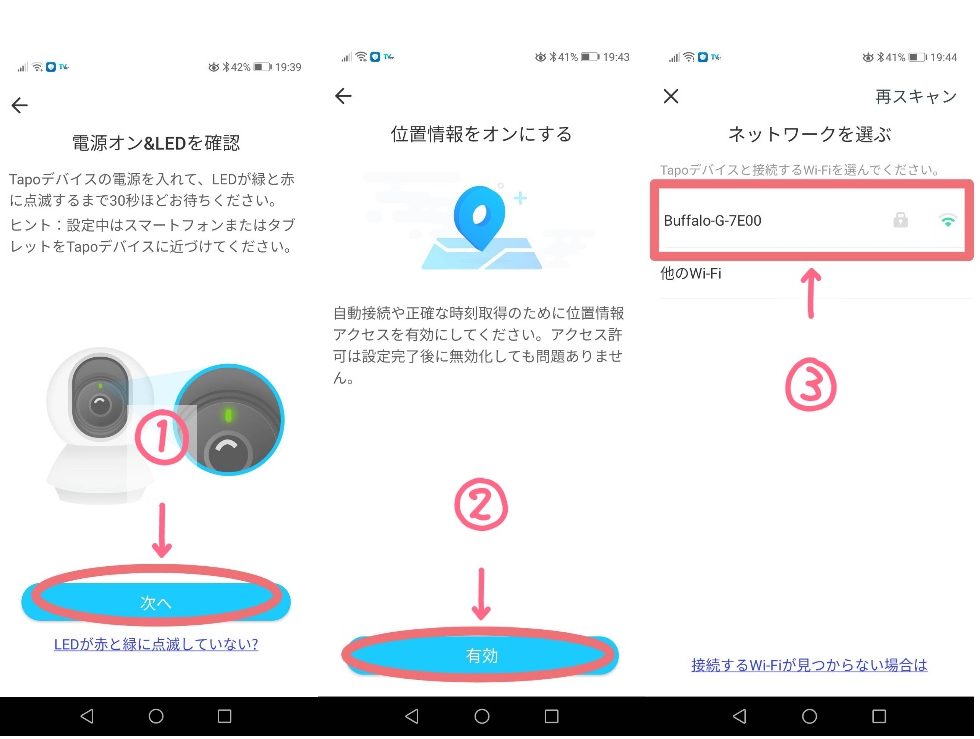
6、後は画面に従ってネットワークの設定とデバイス名を決めます。
①カメラ本体のLEDが緑・赤と点滅しているのを確認してから【次へ】をクリック
②【有効】をクリック
③接続するネットワークを選んでクリック
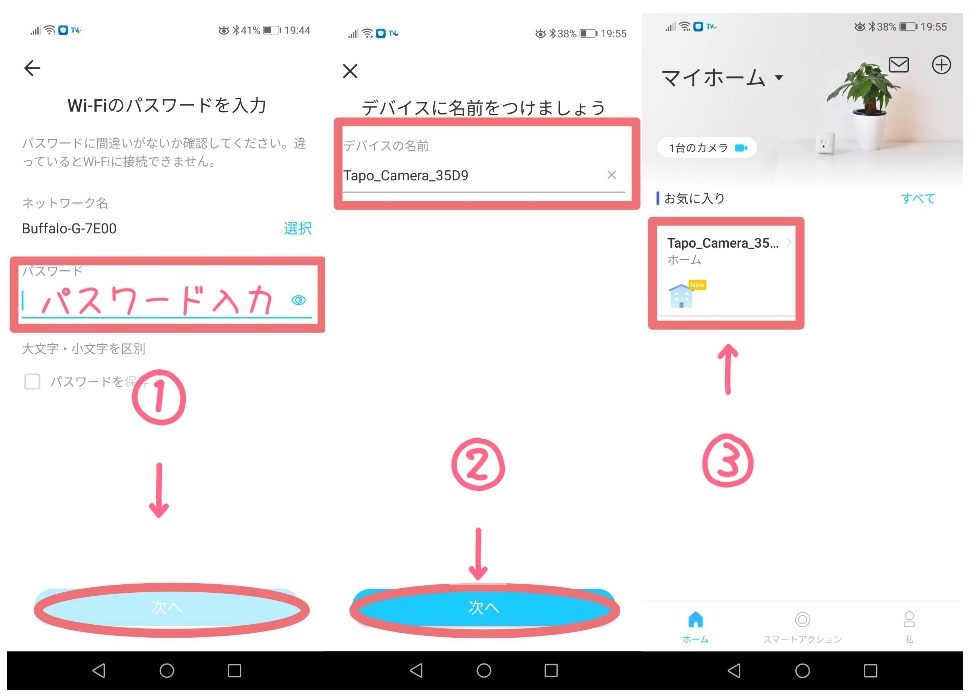
①選んだネットワークのパスワードを入力して【次へ】をクリック
②デバイスの名前をつけたら【次へ】をクリック
③ホーム画面にデバイス名が追加されたら設定完了
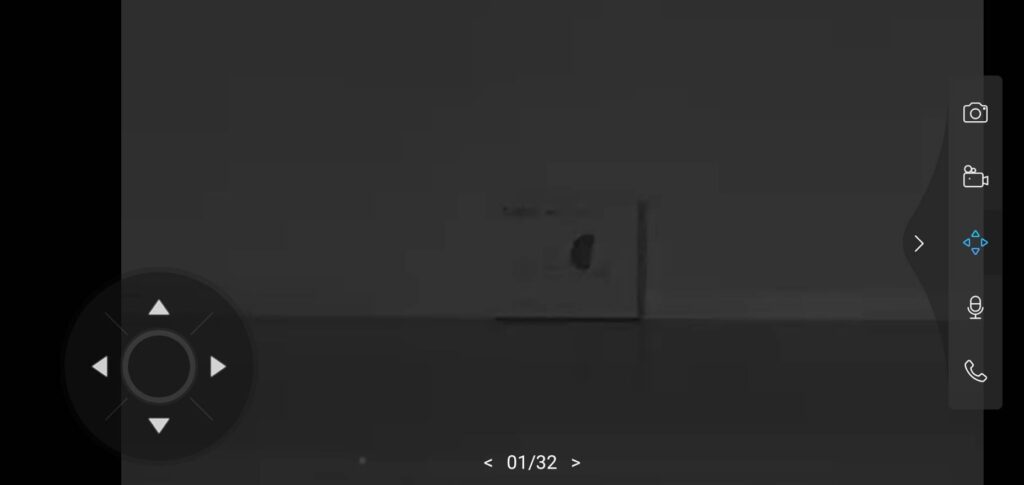
カメラ方向を簡単に動かせる
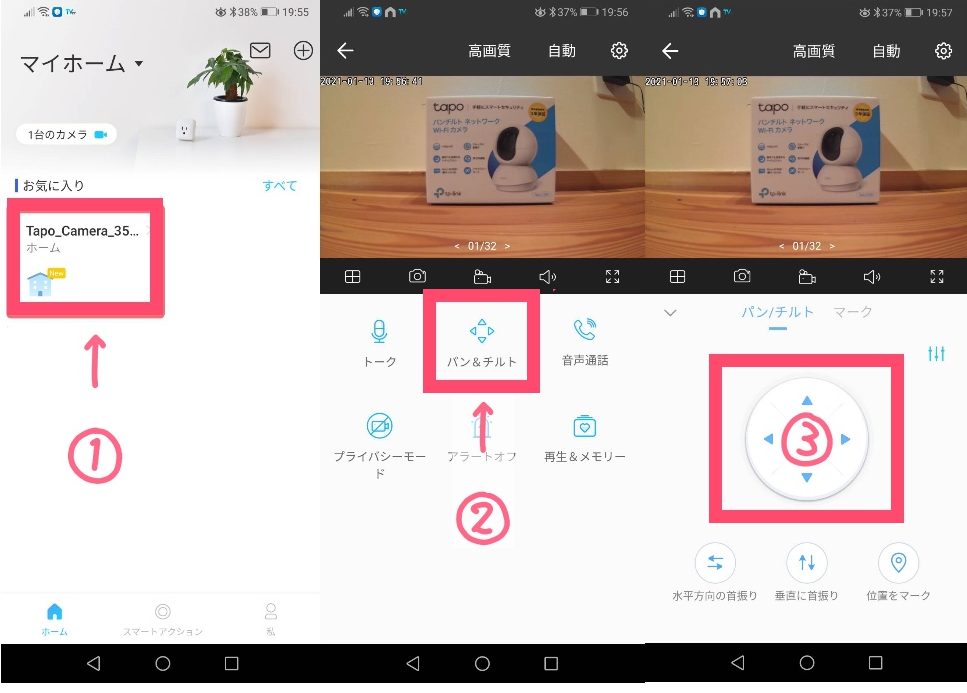
カメラの方向をアプリから簡単操作で動かせます。水平方向360°、垂直方向114°にカメラ方向を動かせます。
▽詳しく知りたい方はこちらをクリック
①ホーム画面より【デバイス名】をクリック
②【パン&チルト】をクリック
③カメラを移動させたい方向に矢印をクリック
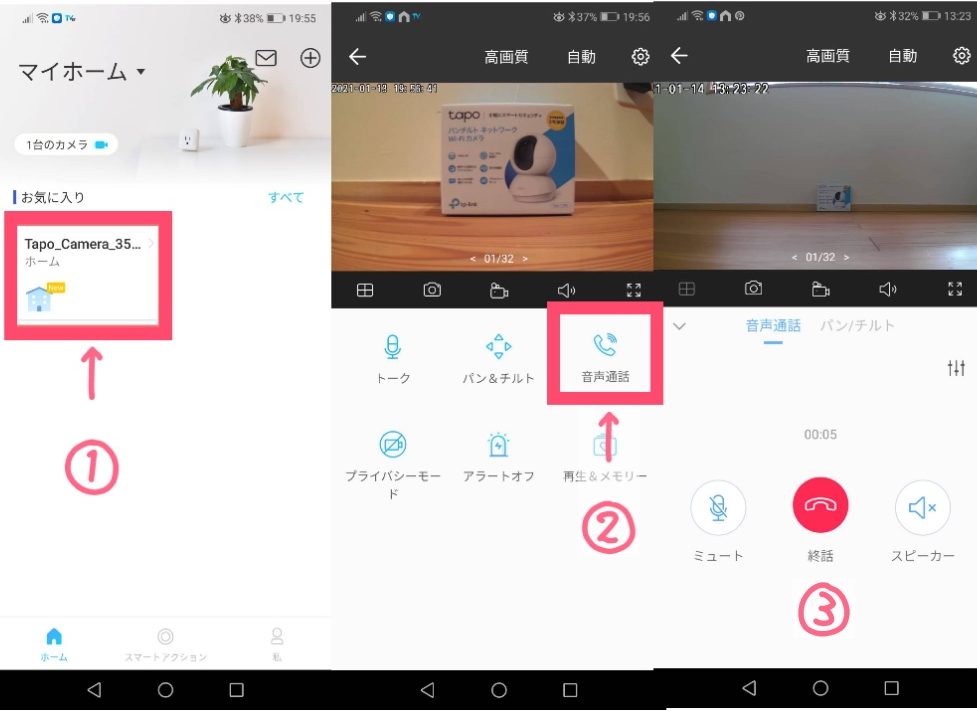
双方向通話ができる
アプリから簡単操作ですぐに声をかけることが可能です。普通の電話よりは音が悪いですが、話しかけることはほとんどないので十分ですね。
▽詳しく知りたい方はこちらをクリック
①アプリのスタート画面から【デバイス名】をクリック
②【音声通話】をクリック
③通話が開始される
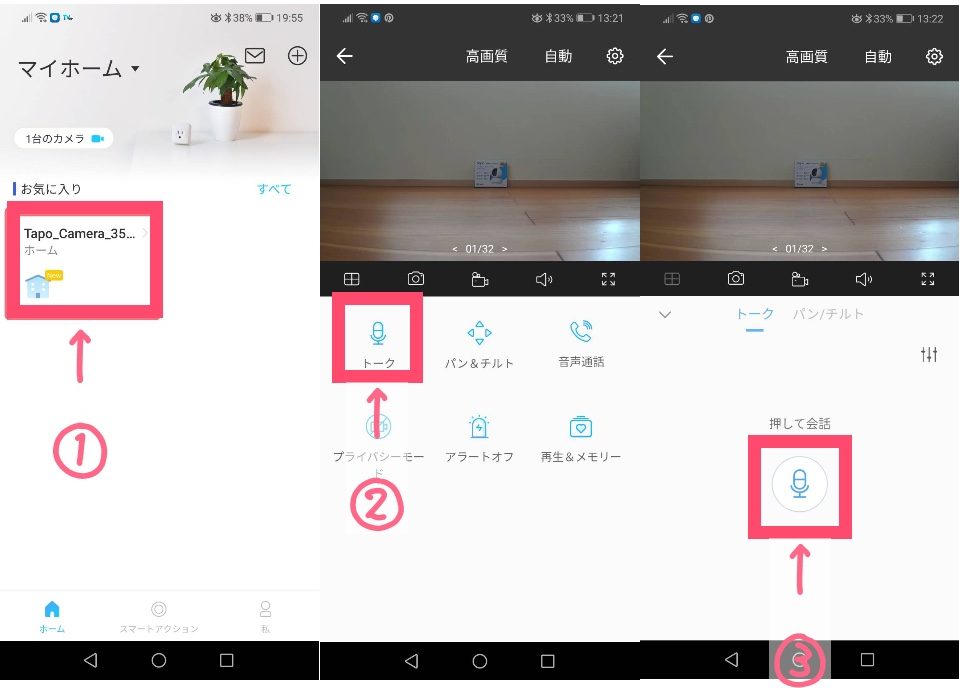
①アプリのスタート画面より【デバイス名】をクリック
②【トーク】をクリック
③押している間だけ声がカメラから聞こえる
コスパがいい!
値段が安いのに十分な機能が備えてあるので、コスパ最高です。
子育て中って【買ったけど使わなかった〜!】ってよくありますよね。
わが家はバウンサーがいい例でほぼ使わないで息子が1歳の誕生日を迎えました‥‥。
特にそれが高いものだとガッカリしてしまいます。

でもこのカメラはお値段以上の働きをしてくれると思います。
ポチップ
TapoC200を5年以上使った感想
Tapo C200を購入してから5年以上経ちました。
現在も子ども部屋の見守りカメラとして使用していますが、大きな故障はありません。
画質も十分きれいで、アプリも問題なく利用できています。
ただ、ケーブルだけは切れてしまい使えなくなったので変え替えました。
現在、ベビーモニターとしての役目を終えて、留守番中の子どもの見守りや防犯カメラとして活躍しています。
購入当初は「安いからすぐ壊れるかも」と思っていましたが、結果的には非常にコスパの高い買い物でした。
最後に
TP-Linkのtapo C200は「安くベビーモニターを導入したい」という家庭にぴったりの見守りカメラです。
実際に5年以上使っていますが、画質・夜間撮影・通知機能のどれも十分満足できています。
専用ベビーモニターは1万円以上する商品も多いですが、tapo C200なら低価格(4000円ぐらい)で同じような使い方が可能です。
ベビーモニターの購入を迷っている方は、まずtapo C200を検討してみてください。
ポチップ